Dừng Làm Video AI Buồn: Thành Thạo Rich Media Overlay Ngay Hôm Nay
Rich Media Overlay: Xếp lớp hình ảnh, văn bản, đồ họa để biến video AI buồn thành nội dung viral. CapCut (nhanh) vs Premiere Pro (chuyên).
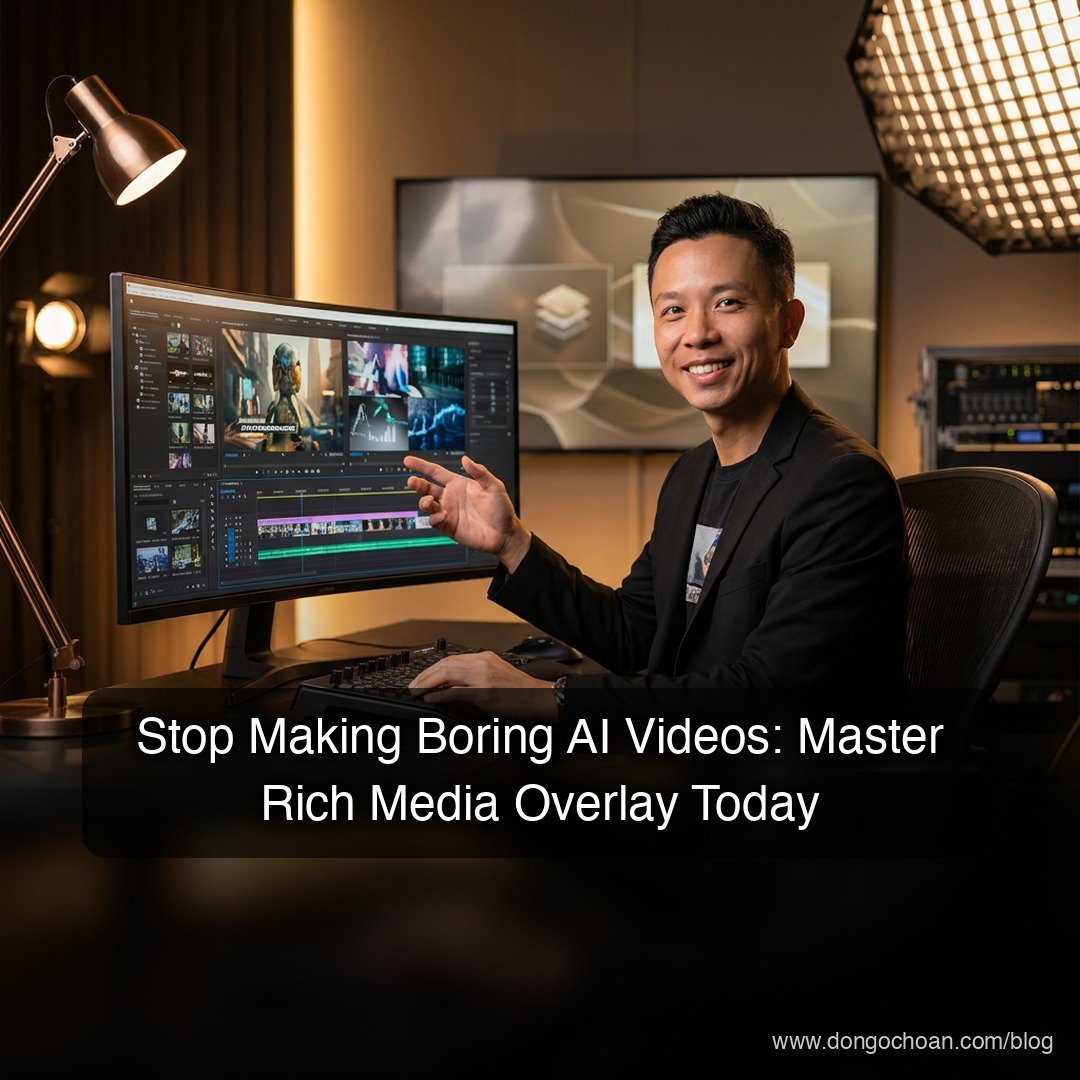
Dừng Làm Video AI Buồn: Thành Thạo Rich Media Overlay Ngay Hôm Nay
Tạo một con AI đứng nói thì dễ. Nhưng để người xem không "ngáp ngắn ngáp dài" sau 3 giây đầu tiên mới là nghệ thuật.
Hầu hết video AI bị cùng một vấn đề: một avatar tĩnh trên nền xám xanh, nói 2-3 phút như một tượng sáp. Có, HeyGen và Synthesia giỏi về đồng bộ môi, nhưng nếu video không có kích thích thị giác, khán giả cũng sẽ không.
Giải pháp: Rich Media Overlay—xếp lớp các yếu tố hình ảnh, văn bản, đồ họa, và B-roll để biến nội dung AI vô hồn thành video chuyên nghiệp, hấp dẫn mà mọi người thực sự muốn xem.
1. Vấn Đề: Tại Sao Video AI Thô Lại Thất Bại
Sự chú ý của con người là hiếm. Bộ não chúng ta khao khát kích thích thị giác.
Khoa Học Đằng Sau:
- Một gương mặt tĩnh nói 2 phút = tử thần nhận thức
- Không có sự thay đổi hình ảnh, người xem mất tập trung sau 3-5 giây
- Chuyển động và thay đổi màu = kích hoạt não (bạn tiếp tục xem)
Video AI "Buồn" Trông Như Thế Nào:
- Avatar trên nền trắng/xanh đơn giản
- Không có phủ đề trên hình ảnh
- Không có đồ họa hoặc trực quan hóa dữ liệu
- Không có B-roll (hình ảnh bổ sung)
- Một góc camera tĩnh suốt thời gian
Kết quả: Nó hét lên "video training công ty ngân sách hạn chế," và mọi người kiểm tra tinh thần.
2. CapCut: Đường Tắt Nhanh & Linh Hoạt
Nếu bạn đang tạo TikTok, Instagram Reels, hoặc YouTube Shorts—lượt nhanh chóng, tác động cao—CapCut là bạn thân của bạn.
Phụ Đề Tự Động Với Hiệu Ứng Pop-Up
Đừng chỉ đặt phụ đề trắng lên màn hình. Sử dụng mẫu phụ đề tích hợp của CapCut:
- Kiểu pop-up: Văn bản xuất hiện với hiệu ứng nảy/zoom
- Phụ đề được mã hóa theo màu: Màu khác nhau cho những người nói khác nhau
- Phông chữ hoạt hình: Làm cho phụ đề "nhảy múa" theo nhịp
Điều này tạo ra nhịp độ hình ảnh. Mắt người xem theo dõi văn bản.
Loại Bỏ Nền & Xếp Lớp ("Hiệu Ứng Bánh Sandwich")
- Tải video avatar AI của bạn
- Sử dụng Remove Background để trích xuất chỉ avatar (không nền)
- Thêm lớp đằng sau avatar: văn bản cuộn, clip xu hướng, hoặc đồ họa động
- Độ sâu tức thì + giao diện chuyên nghiệp
Zoom & Pan Tinh Tế (Keyframing)
- Khi avatar nói điều gì đó quan trọng, hơi phóng to (90% → 110%)
- Khi thảo luận hình ảnh, hơi quét camera sang trái/phải
- Những chuyển động vi mô này ngăn chặn cái bẫy "người nói"
3. Adobe Premiere Pro: Kho Vũ Khí Chuyên Nghiệp
Đối với YouTube, truyền thông công ty, hoặc bất cứ thứ gì yêu cầu chất lượng phát sóng—Premiere Pro là không thể thay thế.
MOGRTs: Đồ Họa Di Chuyển Với Tác Động
Đừng chỉ đọc số liệu to ra. Trực quan hóa dữ liệu là chung thay đổi cuộc chơi.
- Báo cáo kinh doanh: "Doanh thu tăng 36%" → Biểu đồ cột hoạt hình tăng từ 0% lên 36%
- Thống kê: "3 trên 5 khách hàng..." → Biểu đồ hình tròn điền theo thời gian thực
- Dòng thời gian: "Chúng tôi ra mắt 4 sản phẩm..." → Biểu tượng xuất hiện từng cái một
4. Công Thức 70/30: Tỷ Lệ Vàng
Đừng để avatar chiếm hết màn hình.
- 30% Avatar: Chỉ khuôn mặt/phần trên cơ thể
- 70% B-Roll: Hình ảnh bổ sung, đồ họa, phủ đề
Ví dụ: Avatar nói "Đây là cách phần mềm của chúng tôi hoạt động..." trong khi toàn bộ màn hình chứa ghi lại màn hình phần mềm. Avatar là cửa sổ nhỏ.
5. Color Grading: Nước Đi Thiên Tài Vô Hình
Video AI thường trông "bằng phẳng"—màu sắc nhạt, cân bằng trắng kỳ lạ.
Sử dụng Lumetri Color trong Premiere để:
- Điều chỉnh bão hòa (làm cho màu sắc nổi bật)
- Sửa cân bằng trắng (tông da avatar trông tự nhiên)
- Áp dụng LUT để khớp với B-roll
6. So Sánh Công Cụ
| Tính Năng | CapCut | Premiere Pro | DaVinci Resolve |
|---|---|---|---|
| Tốc Độ Xuất | Phút | Giờ | Giờ |
| Đường Cong Học Tập | Phút | Ngày | Ngày |
| Đầu Ra Chuyên Nghiệp | Tốt | Xuất Sắc | Xuất Sắc |
| Chi Phí | Miễn Phí | $55/tháng | Miễn Phí |
| Tốt Nhất Cho | Mạng Xã Hội | YouTube | Colorists |
7. Triết Lý Vibe Coding
Điều quan trọng: Bạn không cần phải quản lý từng chi tiết.
Phần mềm video hiện đại (Adobe, CapCut, DaVinci) có AI xử lý 80% công việc nặng nhọc:
- Phụ đề tự động với phong cách
- Khớp màu tự động giữa các clip
- Chuyển tiếp tự động dựa trên nội dung cảnh
- Keyframing tự động để chuyển động mịn
Công việc của bạn? Cung cấp tầm nhìn (cảm hứng). Hãy để công cụ xử lý thực hiện.
8. Chiến Thắng Nhanh: Nâng Cấp 5 Phút
Nếu bạn có một video AI hiện có trông buồn, đây là cách sửa trong 5 phút sử dụng CapCut:
- Nhập video (30 giây)
- Thêm phụ đề tự động với hiệu ứng pop-up (2 phút)
- Loại bỏ nền từ avatar (1 phút)
- Thêm một phủ đề đơn giản đằng sau avatar (1 phút)
- Thêm tiếng chuyển tiếp (30 giây)
- Xuất (30 giây)
Trước: Vô sinh, công ty, bỏ qua được Sau: Hấp dẫn, hiện đại, có thể chia sẻ
Tổng đầu tư: 5 phút. ROI? Lớn lao.
9. Bước Tiếp Theo: Hãy Tạo Nội Dung
Rich Media Overlay không phải là khoa học tên lửa. Nó chỉ là sự khác biệt giữa:
- Hiển thị VÀ kể chuyện (chuyên nghiệp)
- Chỉ kể chuyện (dân tự làm)
Dù bạn đang tạo nội dung đào tạo, demo sản phẩm, giáo dục YouTube, hay truyền thông công ty, công thức vẫn như nhau:
- Tạo avatar AI
- Xếp lớp hình ảnh
- Thêm chuyển động và màu sắc
- Xuất
Video của bạn sẽ bất nhiên cảm thấy chuyên nghiệp 10 lần.
✍️ Tác giả: Do Ngoc Hoan Founder of CookConnects.ca & Wizy.ca. Kết nối khoảng cách giữa thuật toán tiên tiến và thực thi kinh doanh. Tôi viết cho những founder kỹ thuật muốn mở rộng tầm ảnh hưởng bằng AI và kỹ thuật vững chắc.